

¿De qué sirve copiar bien el enlace de tu videoclip si quien lo recibe no puede reproducirlo, entenderlo sin sonido o encontrar después el álbum? Buscar «URL a video» suele resolver cómo obtener una dirección, pero deja pendientes decisiones importantes para un creador musical.
Compartir una canción exige distinguir entre enviar un enlace, mostrar un reproductor y ofrecer una descarga. También conviene comprobar permisos, accesibilidad y comportamiento en móvil. El procedimiento empieza al copiar la dirección y termina cuando otra persona puede utilizarla sin tu ayuda.
Índice
- Qué es la URL de un vídeo y por qué importa
- Cómo copiar la URL en YouTube, Vimeo, Facebook, Instagram y TikTok
- URL de vídeo frente a código embed y iframe
- Incrustar un vídeo en Shopify y páginas de producto
- Buenas prácticas de SEO, accesibilidad y derechos
- Resumen práctico y dudas frecuentes
Qué es la URL de un vídeo y por qué importa
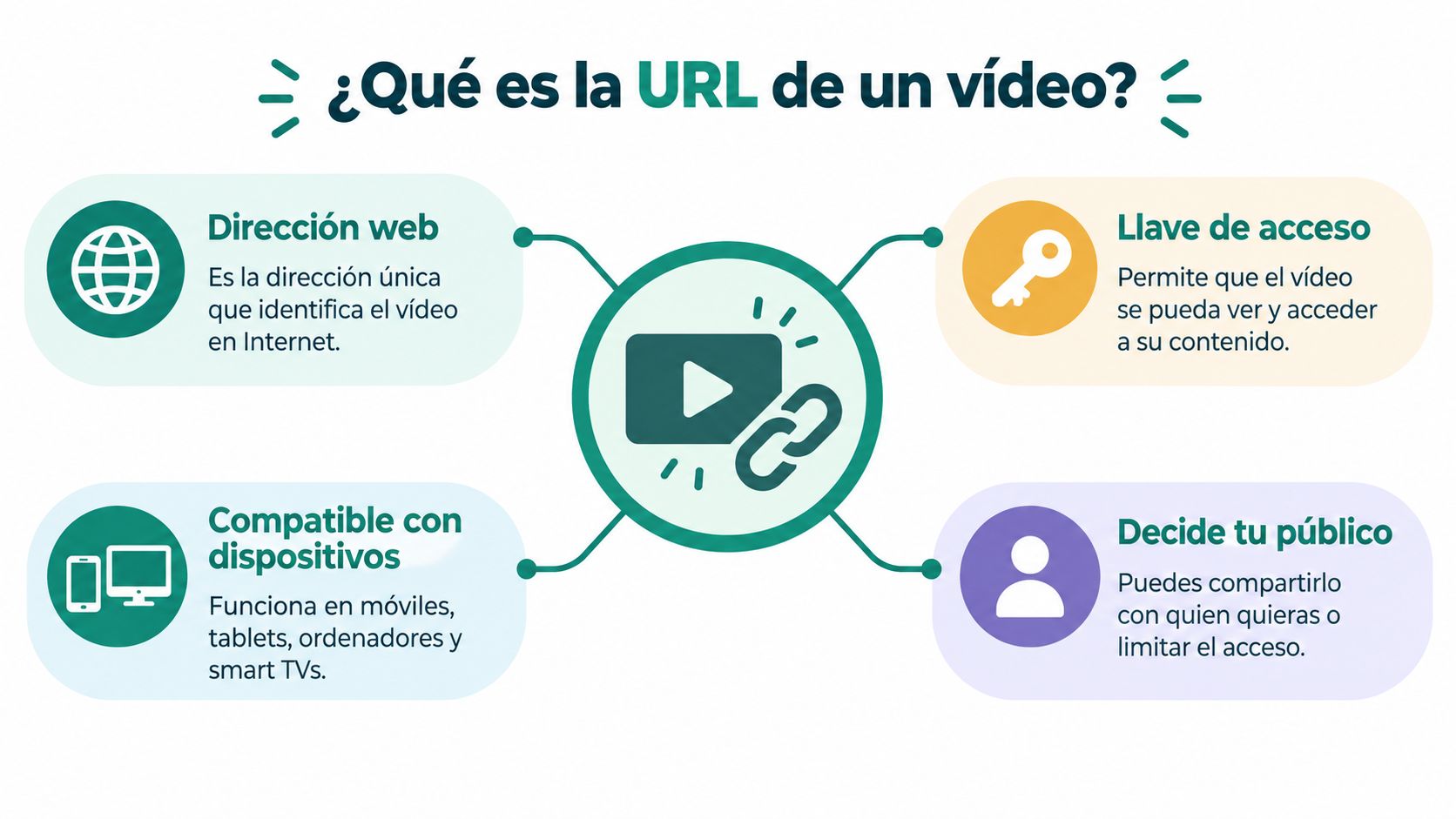
Una URL de vídeo es la dirección que permite localizar un vídeo o la página donde se reproduce. No siempre conduce al archivo audiovisual: puede abrir una publicación con comentarios, un reproductor dentro de una plataforma o una página de producto que presenta la canción.
Para un músico independiente, esa diferencia importa. Si anuncias un videoclip, el destinatario espera verlo; si anuncias un álbum descargable, espera conocer su contenido y sus condiciones de compra. Una dirección válida puede llevar al destino equivocado para esa intención.
Esta infografía resume cómo se relacionan dirección, acceso y dispositivos.
Cómo reconocer sus componentes
La dirección suele contener un dominio, una ruta y, en algunos casos, parámetros. El identificador del vídeo permite a la plataforma reconocer la pieza; una marca de tiempo puede indicar desde qué momento debe comenzar la reproducción.
Partes típicas de una URL de vídeo
| Componente | Función | Ejemplo |
|---|---|---|
| Protocolo | Indica cómo se establece la conexión | https |
| Dominio | Identifica el servicio de destino | El dominio de YouTube o Vimeo |
| Ruta | Señala un recurso dentro del servicio | Una ruta de reproducción o de inserción |
| Identificador | Distingue el vídeo concreto | uQnpvs2_o3s |
| Parámetros | Añaden opciones o información | Identificador, reproducción o seguimiento |
| Marca de tiempo | Solicita empezar en un momento | Inicio desde el estribillo |
No elimines todo lo que aparezca después de un signo de interrogación. Algunos parámetros son necesarios para identificar el vídeo; otros solo añaden información de seguimiento.
Un enlace limpio no es un enlace recortado a ciegas
Al compartir un vídeo musical como «Alas de cristal», interesa enviar una dirección que abra la canción completa. Un enlace procedente de una campaña podría incluir seguimiento; otro copiado durante la reproducción podría comenzar a mitad de la letra.
El contraste práctico consiste en conservar la identificación y retirar únicamente opciones que hayas reconocido como prescindibles. Después, abre el resultado y comprueba que mantiene el destino.
Un enlace corto tampoco es un código de inserción: normalmente redirige a otra dirección. Para buscadores y lectores, acompaña cualquier enlace con un texto descriptivo, como «ver el videoclip de la canción», en lugar de una invitación ambigua.
Regla práctica: comparte el destino que corresponde a tu mensaje, no simplemente la dirección que tienes abierta.
Cómo copiar la URL en YouTube, Vimeo, Facebook, Instagram y TikTok
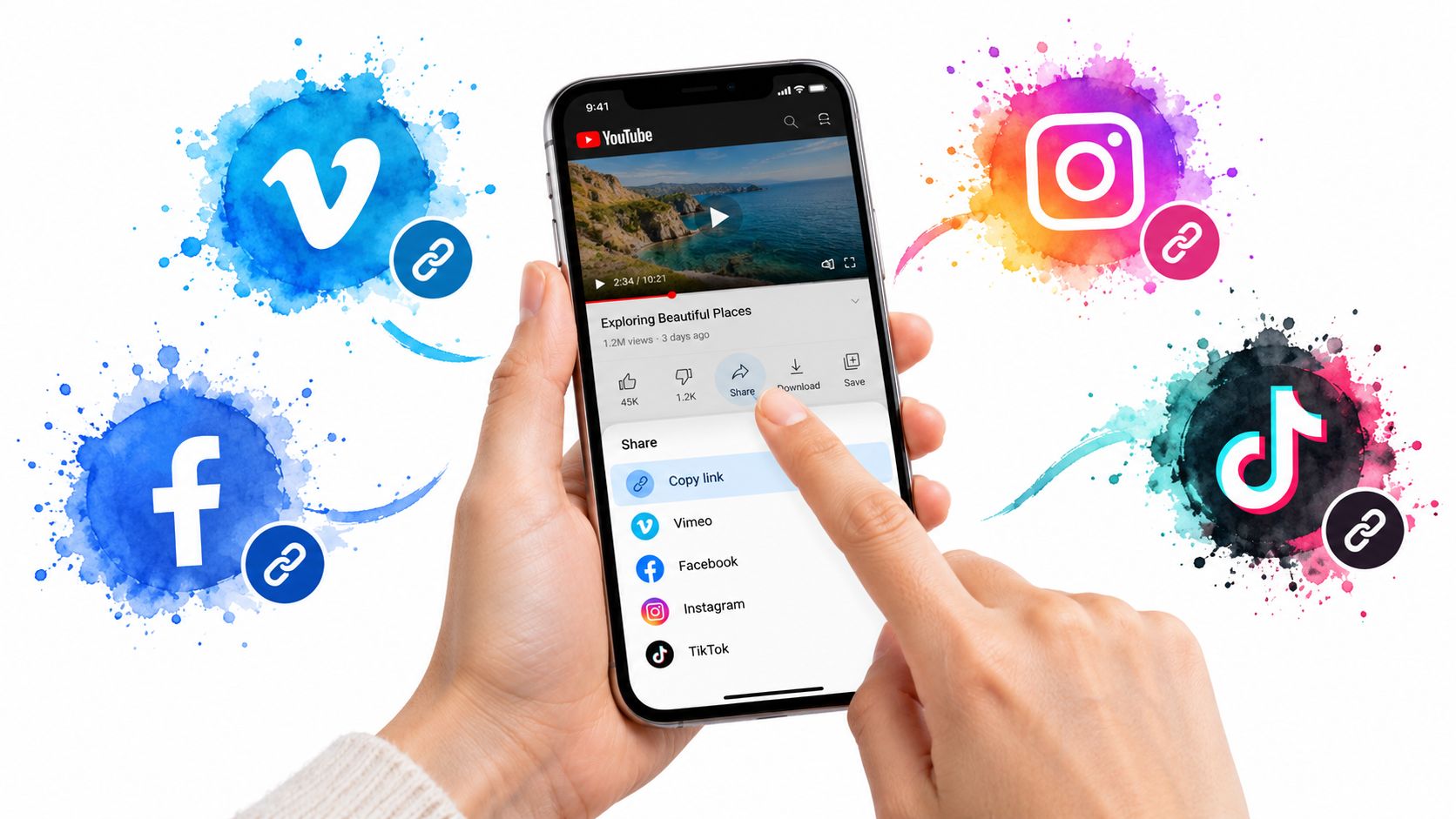
Empieza desde el vídeo concreto, no desde el perfil del artista ni desde una lista de resultados. Los menús pueden cambiar según la aplicación, el dispositivo y la configuración de la publicación, pero la acción que buscas suele llamarse Compartir o Copiar enlace.
En móvil, fíjate en el menú del contenido que estás viendo.
Dónde buscar en cada plataforma
- YouTube. En ordenador, abre el vídeo, pulsa Compartir y copia el enlace ofrecido. Revisa si has activado el inicio en un momento concreto; en la aplicación, utiliza Compartir y después Copiar enlace.
- Vimeo. Accede a la página del vídeo y busca la opción de compartir. Si eres su propietario, comprueba también la privacidad: copiar una dirección no modifica quién puede acceder.
- Facebook. Abre la publicación del vídeo y consulta Compartir o el menú de opciones. En ordenador, evita copiar la dirección del muro cuando lo que quieres enviar es una publicación concreta.
- Instagram. Abre el reel o la publicación y busca el enlace dentro de las opciones de compartir o del menú disponible. En navegador, copia la dirección únicamente después de entrar en la publicación individual.
- TikTok. Desde el vídeo, abre Compartir y selecciona Copiar enlace. En ordenador, utiliza la página individual del contenido, no la del perfil.
Si estás preparando las piezas antes de publicarlas, la guía sobre cómo hacer vídeos para Instagram sirve como recurso complementario. Para contextualizar TikTok dentro de una actividad profesional, puedes consultar el contenido de Akira sobre TikTok para empresas en México, sin confundir la planificación de publicaciones con la obtención del enlace.
Este reproductor permite observar la diferencia entre abrir contenido dentro de una página y compartir su dirección.
Comprueba el enlace como destinatario
Pégalo primero en una nota para revisar que no has añadido puntuación al final. Si incluye seguimiento que no reconoces, conserva la versión original hasta poder verificar una alternativa limpia.
Después, pruébalo sin tu sesión iniciada y desde un móvil. Esa comprobación ayuda a detectar publicaciones privadas, exigencias de cuenta o diferencias respecto a lo que tú ves como propietario.
Para enviárselo a alguien, añade el título y una frase que explique el contenido. Un destinatario debería poder decidir si quiere abrirlo sin tener que adivinar qué encontrará.
URL de vídeo frente a código embed y iframe
Pegar una dirección en la descripción de un álbum puede producir un enlace de texto, no un reproductor. Algunos editores reconocen determinadas plataformas y realizan la inserción automáticamente; otros necesitan un bloque específico.
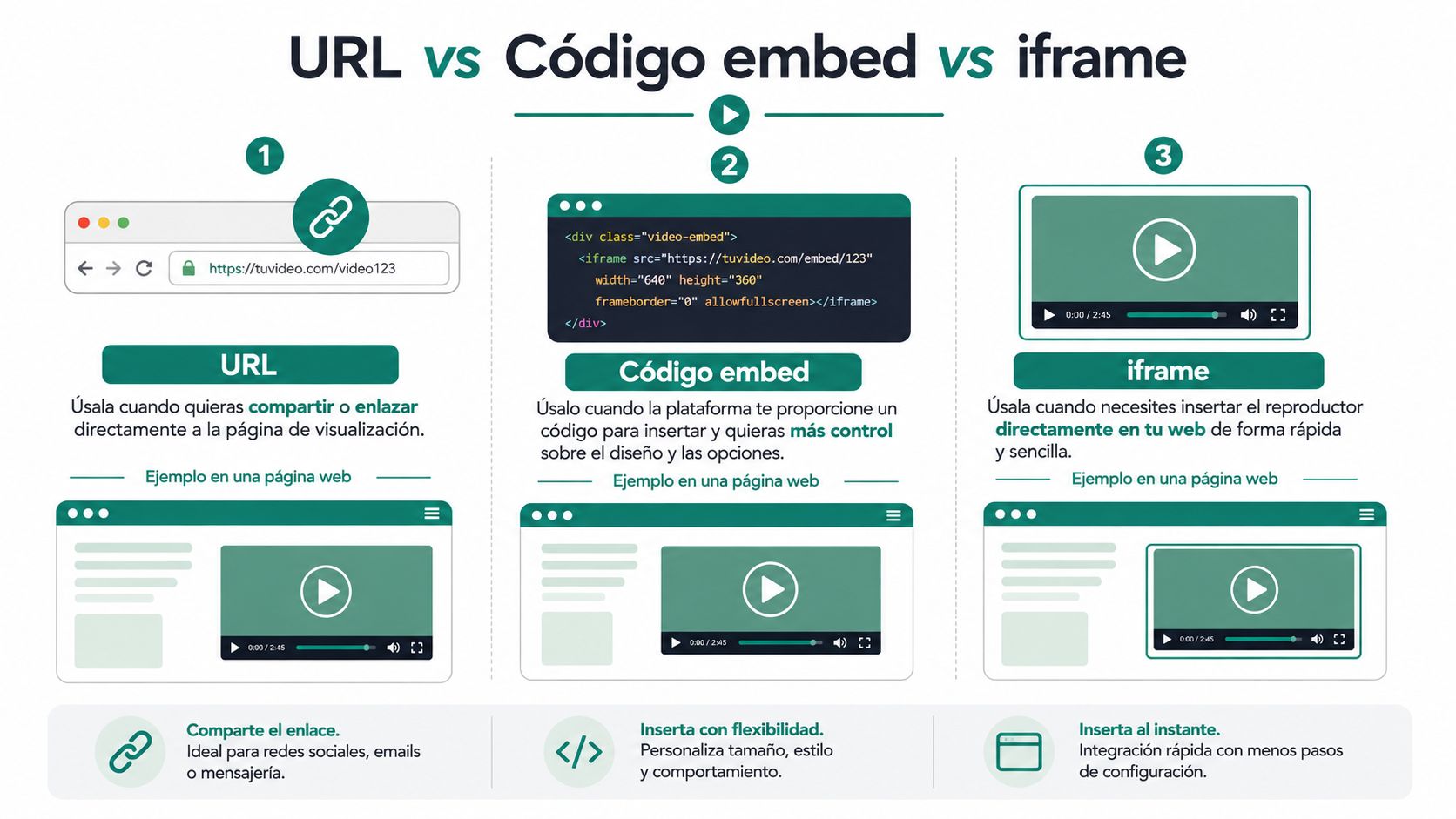
La URL identifica el destino. El código embed, o código de inserción, contiene las instrucciones que el editor necesita para mostrar contenido externo. Un iframe es un elemento HTML que puede formar parte de esas instrucciones.
La comparación visual ayuda a separar conceptos que suelen utilizarse como si fueran equivalentes.
URL, embed e iframe
| Formato | Qué hace | Cuándo conviene |
|---|---|---|
| URL | Lleva al visitante al contenido enlazado | Mensajes, redes, reseñas y enlaces alternativos |
| Código embed | Indica al editor cómo insertar contenido | Bloques de inserción o edición HTML |
| iframe | Muestra un recurso externo dentro de un marco | Reproductores integrados compatibles con ese método |
Cómo pasa una dirección a un reproductor
En YouTube, busca Compartir y, cuando esté disponible, Insertar. Copia el código que proporciona la plataforma y pégalo en un bloque compatible con HTML, no en un campo destinado exclusivamente a texto.
En el ejemplo anterior, uQnpvs2_o3s identifica el vídeo y /embed/ forma parte de la ruta del reproductor. El atributo src del iframe apunta a ese recurso de inserción.
No necesitas fabricar esa dirección manualmente. Obtén el código desde la plataforma, porque el formato de una página de visualización y el de un reproductor incrustado no siempre coinciden.
Decide según la experiencia que quieras ofrecer
Utiliza una URL cuando quieras que la persona abra la plataforma, consulte comentarios o comparta la publicación original. Elige la inserción cuando necesites que escuche la canción mientras consulta información del álbum.
El iframe también implica una conexión con un proveedor externo. Revisa su configuración de privacidad y cómo encaja con la gestión de consentimiento de tu web; no des por hecho que un reproductor es ajeno a cookies o rastreadores.
Comprueba además que se adapta al contenedor. Un ancho fijo puede desbordar la pantalla, mientras que una proporción reservada permite mantener una presentación coherente.
Incrustar es presentar contenido ajeno al documento dentro de tu página. No significa que hayas trasladado el archivo a tu servidor ni que controles su disponibilidad.
Incrustar un vídeo en Shopify y páginas de producto
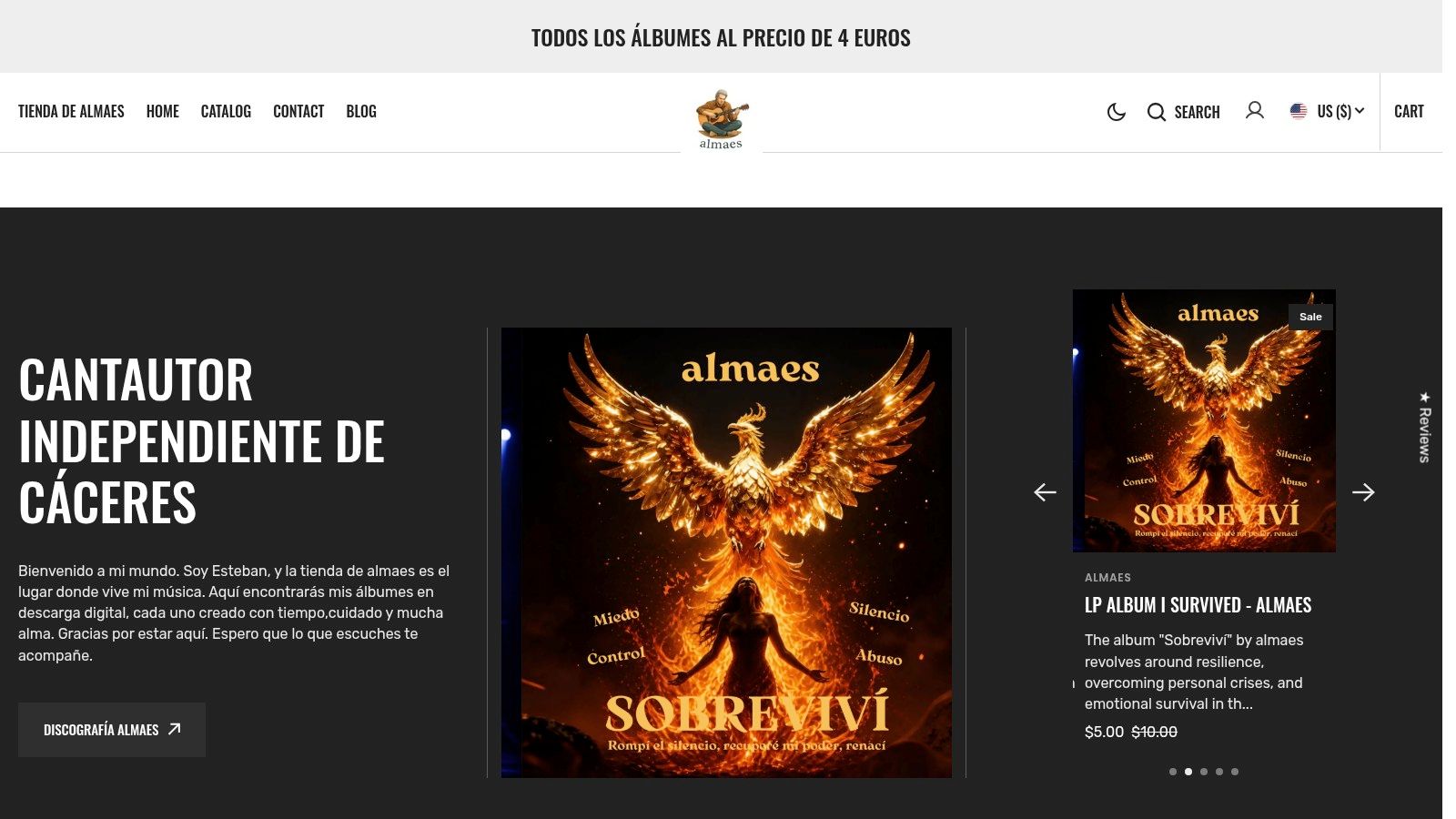
En una página de álbum, el vídeo debe ayudar a valorar la música sin desplazar la información necesaria para comprar. Antes de editar Shopify, decide dónde aparecerán el título, el formato descargable, el precio y el botón de compra.
La siguiente captura sirve como referencia visual de una página musical, no como garantía del resultado que tendrá cualquier tema.
Prepara la inserción sin alterar todo el catálogo
Trabaja primero sobre una copia del tema o una plantilla de prueba. Desde el editor de temas, abre la plantilla de producto y comprueba si permite añadir una sección de vídeo o un bloque de contenido personalizado compatible.
Si utilizas una sección de Liquid personalizado, pega el código de inserción y revisa la vista previa. Si prefieres colocarlo en la descripción, utiliza la vista HTML cuando esté disponible y verifica que el editor conserva el iframe.
No insertes el reproductor en una plantilla compartida sin comprobar el alcance. Podrías mostrar el mismo videoclip en álbumes a los que no corresponde.
- Ubicación. Sitúalo donde complemente la descripción, sin ocultar el botón de compra en móvil.
- Tamaño. Ajusta el ancho al contenedor y reserva la proporción del vídeo.
- Activación. Prioriza que el visitante decida cuándo reproducirlo.
- Alternativa. Mantén un enlace descriptivo para abrir el vídeo si el reproductor falla.
Evita cargar el reproductor antes de necesitarlo
Para una implementación más ligera, muestra primero una miniatura comprimida y dimensionada. Retrasa la inserción del reproductor hasta que el usuario interactúe o el contenido resulte visible; si el tema no lo permite, pide una adaptación concreta en lugar de instalar componentes sin comprobarlos.
Reservar espacio evita que la información del producto cambie de posición al aparecer el vídeo. Evita también la reproducción automática con sonido y las miniaturas que parezcan controles pero no respondan.
Si reutilizas material vertical, revisa la guía de tamaños de Instagram Reels antes de elegir el encuadre. La presentación dentro de una ficha de producto no tiene por qué coincidir con la de la red social.
Mide el resultado publicado
Compara la página antes y después mediante LCP, para la carga del elemento principal; INP, para la respuesta a interacciones; y CLS, para la estabilidad visual. El informe de Core Web Vitals de Google utiliza datos de usuarios reales procedentes de CrUX.
Cuando haya datos de campo suficientes, contrástalos con pruebas en móviles y redes reales. No atribuyas al vídeo una mejora comercial sin medirla: conservar una experiencia estable es un criterio técnico verificable, no una promesa de ventas.
Buenas prácticas de SEO, accesibilidad y derechos
Un vídeo publicado necesita contexto textual, una experiencia utilizable y permisos adecuados. Ninguno de esos elementos sustituye a los demás: una página bien descrita puede seguir siendo inaccesible o contener material que no tienes autorización para utilizar.
Describe lo que realmente aparece
Escribe un título descriptivo, identifica al intérprete y explica qué encontrará el visitante. Añade una miniatura representativa y texto alternativo cuando corresponda; evita rellenarlo con palabras clave sin relación con la imagen.
Si implementas datos estructurados VideoObject, utiliza información verificable del vídeo y coherente con el contenido visible. No inventes fechas, duración ni otros campos para completar el marcado, ni presupongas que añadirlo garantiza una presentación especial en buscadores.
Para revisar la página completa, puedes apoyarte en las herramientas y ejemplos para mejorar posicionamiento de SEOSkinny. El analizador de vídeos es otro recurso complementario para preparar la revisión del contenido.
Haz comprensible la canción sin depender del sonido
Revisa manualmente los subtítulos, especialmente nombres propios, regionalismos y letras colaborativas. La guía española de accesibilidad para editores contempla subtítulos sincronizados, audiodescripción y alternativas al contenido visible y audible.
Incluye una transcripción completa y añade audiodescripción cuando la información visual sea necesaria para comprender la pieza. Comprueba que el reproductor tenga controles etiquetados, acceso mediante teclado y una opción visible para activar subtítulos.
Prueba útil: desactiva el sonido y deja el ratón a un lado. Comprueba qué puedes comprender y controlar realmente.
Distingue accesibilidad y autorización
Enlazar, incrustar y alojar no son operaciones equivalentes. Antes de publicar, revisa los permisos sobre grabación, composición, imágenes y letras, además de los términos vigentes de YouTube o Vimeo; ofrecer inserción no equivale a autorizar descargas, modificaciones o cualquier reutilización.
La Ley 13/2022 contempla obligaciones de accesibilidad para determinados servicios audiovisuales, según el documento sobre claves de accesibilidad en comunicación. No debe interpretarse como una descripción automática de las obligaciones de cualquier tienda.
Lista de verificación antes de publicar
| Comprobación | Por qué importa | Estado |
|---|---|---|
| Abrir sin sesión y en móvil | Detecta barreras de acceso | Pendiente |
| Escuchar y revisar subtítulos | Permite corregir letra y sincronización | Pendiente |
| Navegar con teclado y lector de pantalla | Comprueba controles y etiquetas | Pendiente |
| Contrastar descripción, miniatura y marcado | Evita información incoherente | Pendiente |
| Revisar permisos y condiciones | Distingue usos autorizados | Pendiente |
Marca cada comprobación como superada únicamente después de realizarla.
Resumen práctico y dudas frecuentes
La decisión técnica depende de lo que quieras que haga el visitante. Usa la siguiente chuleta al preparar una publicación o actualizar una ficha musical:
- Destino correcto. Elige entre enviar al vídeo, mantener la escucha dentro de tu página o facilitar la compra.
- Acceso comprobado. Publica después de revisar las condiciones de reproducción y la comprensión del contenido.
- Resultado medido. Conserva la implementación que funcione bien en el contexto real de tus visitantes.
¿La URL de compra es también la del vídeo?
Solo si has decidido reunir ambas funciones en la misma página. En un mensaje comercial, diferencia las acciones con textos como ver el videoclip y comprar el álbum, para que nadie interprete la reproducción como una descarga incluida.
Si ofreces archivos musicales, explica el formato y las condiciones de entrega junto al botón correspondiente. La guía de compras seguras de INCIBE recomienda revisar identidad del vendedor, conexión segura y políticas de la operación.
¿Qué hago si no funciona en otro país?
Pide el mensaje de error exacto y confirma si el problema afecta al vídeo, a la cuenta o al dispositivo. Si existe una restricción territorial, comprueba tus permisos de distribución y ofrece una alternativa autorizada; no prometas acceso universal sin verificarlo.
No cambies de plataforma a ciegas. Primero identifica la causa, porque subir otra copia no resuelve necesariamente una limitación de derechos.
¿Cuándo conviene utilizar una página propia?
Cuando necesitas un destino estable que reúna canción, créditos, contexto y acceso al álbum. Puedes mantener el alojamiento externo y actualizar el reproductor si cambia el proveedor, sin modificar la dirección que compartes con tu audiencia.
Eso no obliga a abandonar YouTube. La página propia puede funcionar como referencia editorial, mientras la plataforma conserva su papel de distribución y conversación.
Tienda de almaes ofrece álbumes digitales en MP3 de descarga directa, con baladas, pop melódico y rock suave en español. Visita Tienda de almaes para descubrir el catálogo y sus vídeos musicales, diferenciando la escucha de una canción de la compra del álbum para conservarlo y escucharlo sin conexión.